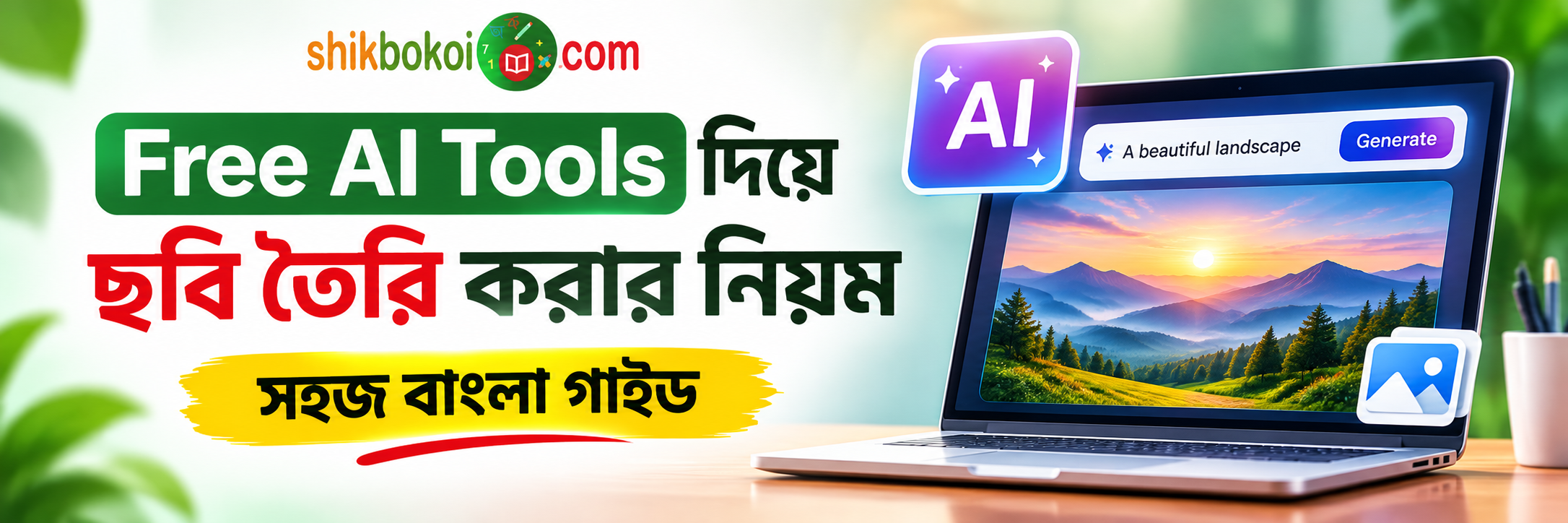
Free AI Tools দিয়ে ছবি তৈরি করার নিয়ম সহজ বাংলা গাইড
আপনি কি কোনো ডিজাইন সফটওয়্যার ব্যবহার না করেই নিজের পছন্দমতো ছবি তৈরি করতে চান? ধরুন, আপনার একটি ব্লগ ওয়েবসাইট আছে, Facebook পোস্টের জন্য সুন্দর একটি ছবি দরকার, অথবা YouTube ভিডিওর জন্য একটি আকর্ষণীয় thumbnail তৈরি করতে চান। এসব কাজ এখন Artificial Intelligence (AI)-এর সাহায্যে অনেক সহজে করা সম্ভব।
বর্তমানে বিভিন্ন Free AI Tools দিয়ে ছবি তৈরি করা যায়। শুধু একটি সাধারণ বাক্যে আপনি AI-কে জানিয়ে দিতে পারেন কেমন ছবি চান। AI সেই নির্দেশনা অনুযায়ী নতুন ছবি তৈরি করতে পারে। এই পদ্ধতিকে বলা হয় Text to Image Generation।
এই আর্টিকেলে আমরা জানব কীভাবে বিনামূল্যে AI ছবি তৈরি করবেন, কোন AI image generator ব্যবহার করবেন, কীভাবে ভালো prompt লিখবেন এবং তৈরি করা ছবি কীভাবে নিজের ওয়েবসাইট, সোশ্যাল মিডিয়া বা অন্যান্য কাজে ব্যবহার করবেন।
AI Image Generator কী?
AI Image Generator হলো এমন একটি Artificial Intelligence প্রযুক্তি, যার মাধ্যমে লিখিত নির্দেশনা বা Text Prompt ব্যবহার করে নতুন ছবি তৈরি করা যায়।
উদাহরণস্বরূপ, আপনি যদি AI-কে লেখেন:
“একটি সুন্দর সবুজ বাগানে একটি ছোট বাড়ি, সকালের সূর্যের আলো, চারপাশে ফুল এবং বাস্তবসম্মত ফটোগ্রাফি।”
তাহলে AI আপনার বর্ণনা অনুযায়ী একটি নতুন ছবি তৈরি করার চেষ্টা করবে।
এই প্রযুক্তিকে বলা হয় Text to Image AI। এখানে আপনাকে নিজে ছবি আঁকতে হয় না বা Photoshop-এর মতো জটিল সফটওয়্যার জানতে হয় না।
AI Image Generator ব্যবহার করে তৈরি করা যায়:
- Blog Featured Image
- YouTube Thumbnail
- Facebook ও Instagram Post
- Product Concept Image
- Educational Illustration
- Business Poster
- Presentation Image
- Website Banner
- Creative Artwork
জনপ্রিয় Free AI Tools দিয়ে ছবি তৈরি করার জন্য ৫টি টুল
ছবি তৈরির জন্য অনেক AI tool রয়েছে। তবে নতুনদের জন্য কয়েকটি পরিচিত টুল দিয়ে শুরু করা সহজ।
১. ChatGPT Image Generation
ChatGPT শুধু প্রশ্নের উত্তর দেওয়ার জন্য নয়, ছবি তৈরি এবং বিদ্যমান ছবিতে পরিবর্তন আনার কাজেও ব্যবহার করা যায়।
আপনি সাধারণ ভাষায় আপনার পছন্দের ছবির বর্ণনা লিখতে পারেন। এরপর প্রয়োজন অনুযায়ী ছবিতে পরিবর্তন চেয়ে নিতে পারেন।
কী কী করতে পারবেন?
- Text Prompt দিয়ে নতুন ছবি তৈরি
- Blog ও Website-এর ছবি তৈরি
- Social Media Content-এর জন্য Illustration
- তৈরি করা ছবিতে পরিবর্তন আনা
- বিভিন্ন Style-এর ছবি তৈরি
কীভাবে শুরু করবেন?
- ChatGPT ওয়েবসাইটে প্রবেশ করুন।
- নিজের অ্যাকাউন্টে Login করুন।
- Chat Box-এ আপনার পছন্দের ছবির বর্ণনা লিখুন।
- Image Generation-এর সুবিধা ব্যবহার করে ছবি তৈরি করুন।
- ফলাফল পছন্দ না হলে নির্দেশনা পরিবর্তন করে আবার চেষ্টা করুন।
ChatGPT-এর বিনামূল্যের ব্যবহারকারীদের জন্যও ছবি তৈরির সুবিধা থাকতে পারে, তবে ব্যবহারের সীমা ও সুবিধা অ্যাকাউন্ট এবং বর্তমান প্ল্যান অনুযায়ী পরিবর্তিত হতে পারে।
ওয়েবসাইট: https://chatgpt.com/
২. Google Gemini
Google Gemini একটি AI Assistant, যা ছবি তৈরি ও সম্পাদনার কাজেও ব্যবহার করা যায়।
আপনি বাংলায় বা ইংরেজিতে নির্দেশনা দিয়ে নির্দিষ্ট বিষয়ের ওপর ছবি তৈরি করতে পারেন। বিশেষ করে নতুনদের জন্য সাধারণ ভাষায় কাজ শুরু করা সহজ।
কী কী করতে পারবেন?
- Text to Image Generation
- Creative Illustration
- Educational Image
- বিভিন্ন বিষয়ের Concept Image
- সমর্থিত ক্ষেত্রে বিদ্যমান ছবির পরিবর্তন
কীভাবে ব্যবহার করবেন?
- Google Gemini ওয়েবসাইটে প্রবেশ করুন।
- Google Account দিয়ে Sign in করুন।
- Prompt Box-এ ছবির বর্ণনা লিখুন।
- Image Generation-এর অপশন ব্যবহার করে Generate করুন।
- প্রয়োজন অনুযায়ী নতুন নির্দেশনা দিয়ে ছবিটি উন্নত করুন।
Gemini-তে ছবি তৈরির সুবিধা ও ব্যবহারসীমা অঞ্চল, অ্যাকাউন্ট এবং সময় অনুযায়ী পরিবর্তিত হতে পারে।
ওয়েবসাইট: https://gemini.google.com/
৩. Canva AI
Canva একটি জনপ্রিয় Online Design Platform। এর AI সুবিধা ব্যবহার করে ছবি তৈরি করার পাশাপাশি Social Media Post, Presentation, Poster এবং অন্যান্য ডিজাইন তৈরি করা যায়।
যারা AI দিয়ে ছবি তৈরি করার পর সেটিকে সুন্দরভাবে সাজাতে চান, তাঁদের জন্য Canva বেশ কার্যকর।
কী কী করতে পারবেন?
- AI Image Generation
- Facebook ও Instagram Design
- YouTube Thumbnail
- Presentation Design
- Poster ও Banner
- Text এবং Graphic যুক্ত করা
কীভাবে ব্যবহার করবেন?
- Canva ওয়েবসাইটে প্রবেশ করুন।
- নিজের অ্যাকাউন্টে Login করুন।
- AI Image Generation বা সংশ্লিষ্ট AI Design Feature খুঁজুন।
- আপনার পছন্দের ছবির Prompt লিখুন।
- তৈরি হওয়া ছবি Design Editor-এ ব্যবহার করুন।
- প্রয়োজন অনুযায়ী Text, Shape ও অন্যান্য Element যোগ করুন।
- ডিজাইন সম্পন্ন হলে উপযুক্ত Format-এ Download করুন।
Canva-র কিছু AI সুবিধা বিনামূল্যের অ্যাকাউন্টে সীমিত ব্যবহারের জন্য পাওয়া যেতে পারে। সব ফিচার বিনামূল্যে পাওয়া যাবে এমন নয়।
ওয়েবসাইট: https://www.canva.com/
৪. Adobe Firefly
Adobe Firefly হলো Adobe-এর Generative AI Platform। এটি Text Prompt থেকে ছবি তৈরি এবং বিভিন্ন Creative Editing-এর কাজে ব্যবহার করা যায়।
যারা তুলনামূলকভাবে Professional Design বা Creative Artwork তৈরি করতে চান, তাঁরা এটি ব্যবহার করে দেখতে পারেন।
কী কী করতে পারবেন?
- Text to Image Generation
- Creative Artwork
- বিভিন্ন Visual Style
- Image Editing
- Design Concept তৈরি
কীভাবে ব্যবহার করবেন?
- Adobe Firefly ওয়েবসাইটে প্রবেশ করুন।
- Adobe Account দিয়ে Sign in করুন।
- Generate Image Feature নির্বাচন করুন।
- আপনার পছন্দের ছবির বর্ণনা লিখুন।
- প্রয়োজন অনুযায়ী Image Style ও অন্যান্য Setting নির্বাচন করুন।
- Generate করে পছন্দের ফলাফলটি Download করুন।
Adobe Firefly বিনামূল্যে শুরু করার সুযোগ দেয়, তবে Free Account-এ Generation-এর সীমা থাকতে পারে। Adobe-এর তথ্য অনুযায়ী বিনামূল্যের ব্যবহারকারীরা নির্দিষ্ট দৈনিক Generation সুবিধা পান।
ওয়েবসাইট: https://firefly.adobe.com/
৫. Microsoft Designer
Microsoft Designer একটি AI-সহায়তাপ্রাপ্ত Design Platform। এটি দিয়ে বিভিন্ন ধরনের Visual Content তৈরি ও সাজানো যায়।
বিশেষ করে Social Media Design, Creative Graphics এবং সাধারণ ডিজাইন তৈরির জন্য এটি বিবেচনা করতে পারেন।
কী কী করতে পারবেন?
- AI-সহায়তায় ছবি ও ডিজাইন তৈরি
- Social Media Graphics
- Creative Poster
- বিভিন্ন Design Layout
- ছবির সঙ্গে Text ও Graphic যুক্ত করা
কীভাবে শুরু করবেন?
- Microsoft Designer ওয়েবসাইটে প্রবেশ করুন।
- Microsoft Account দিয়ে Login করুন।
- উপলভ্য Image বা Design Creation Feature নির্বাচন করুন।
- Prompt লিখে আপনার পছন্দের ছবি তৈরি করুন।
- প্রয়োজন অনুযায়ী ডিজাইন সম্পাদনা করুন।
বিনামূল্যের সুবিধা ও ব্যবহারের সীমা Microsoft-এর বর্তমান শর্ত অনুযায়ী পরিবর্তিত হতে পারে।
ওয়েবসাইট: https://designer.microsoft.com/
Free AI Tools দিয়ে ছবি তৈরি করার ধাপে ধাপে নিয়ম
এখন আমরা একটি বাস্তব উদাহরণের মাধ্যমে শিখব কীভাবে AI Image Generator ব্যবহার করে ছবি তৈরি করা যায়।
ধরুন, আপনি আপনার Website-এর জন্য একটি শিক্ষামূলক ছবি তৈরি করতে চান। ছবিতে থাকবে একজন শিক্ষার্থী, একটি Laptop, বই এবং Artificial Intelligence-এর কিছু প্রতীক।
Step 1: একটি AI Image Generator নির্বাচন করুন
প্রথমে ChatGPT, Google Gemini, Canva অথবা Adobe Firefly-এর মতো একটি AI Image Generator নির্বাচন করুন।
শুরুতে ChatGPT বা Gemini ব্যবহার করে দেখতে পারেন। এরপর প্রয়োজন অনুযায়ী অন্য টুল ব্যবহার করুন।
Step 2: কী ধরনের ছবি চান তা ঠিক করুন
ছবি তৈরি করার আগে সিদ্ধান্ত নিন ছবিটি কোথায় ব্যবহার করবেন।
উদাহরণ:
- Website Article
- Featured Image
- Facebook Post
- YouTube Thumbnail
- Educational Content
- Business Promotion
ব্যবহারের জায়গা অনুযায়ী ছবির Size ও Layout নির্বাচন করা গুরুত্বপূর্ণ।
Step 3: একটি ভালো AI Image Prompt লিখুন
AI দিয়ে ভালো ছবি তৈরি করার সবচেয়ে গুরুত্বপূর্ণ বিষয় হলো Prompt।
Prompt হলো AI-কে দেওয়া নির্দেশনা, যেখানে আপনি ছবির বিষয়, পরিবেশ, Style, Color এবং Composition সম্পর্কে বিস্তারিত জানান।
যেমন, শুধু “একটি সুন্দর শিক্ষার্থীর ছবি তৈরি করো” লিখলে AI নিজের মতো করে ছবি তৈরি করবে।
কিন্তু আপনি যদি বিস্তারিত Prompt লেখেন, তাহলে ফলাফল আপনার প্রত্যাশার কাছাকাছি হতে পারে।
Example AI Image Prompt:
“Create a professional educational illustration of a young student sitting at a desk using a laptop, surrounded by books and digital learning icons. Modern workspace, natural lighting, green and orange color theme, clean background, high-quality 3D cartoon style, square composition, 1:1 aspect ratio.”
এই Prompt ব্যবহার করে একটি শিক্ষামূলক Illustration তৈরি করতে পারবেন।
Step 4: ছবির Style ও Size নির্ধারণ করুন
আপনি কেমন ছবি চান সেটি AI-কে জানানো গুরুত্বপূর্ণ।
কিছু জনপ্রিয় Image Style:
- Realistic Photography
- 3D Cartoon Illustration
- Flat Vector Illustration
- Minimalist Design
- Cinematic Photography
- Professional Corporate Design
- Digital Artwork
ছবির Aspect Ratio-ও নির্দিষ্ট করে দিতে পারেন।
| ব্যবহারের ক্ষেত্র | প্রস্তাবিত Ratio |
|---|---|
| Website Article Image | 16:9 |
| Square Image | 1:1 |
| Instagram Portrait | 4:5 |
| Instagram Story | 9:16 |
| Website Banner | 1000 × 270 px-এর মতো Custom Size |
| YouTube Thumbnail | 16:9 |
মনে রাখবেন, সব AI Generator সরাসরি আপনার চাওয়া নির্দিষ্ট Pixel Size তৈরি নাও করতে পারে। সেক্ষেত্রে ছবি তৈরি করার পর Canva বা অন্য Image Editor দিয়ে Resize করতে পারেন।
Step 5: Generate করে ফলাফল যাচাই করুন
Prompt দেওয়ার পর Generate করুন।
ছবি তৈরি হওয়ার পর ভালোভাবে পরীক্ষা করুন:
- ছবির বিষয়বস্তু ঠিক আছে কি না।
- কোনো অপ্রয়োজনীয় বস্তু আছে কি না।
- ছবির আলো ও রং সুন্দর হয়েছে কি না।
- ছবিতে অদ্ভুত বা বিকৃত অংশ আছে কি না।
- ছবির মধ্যে লেখা থাকলে বানান সঠিক কি না।
কোনো সমস্যা থাকলে AI-কে নতুন নির্দেশনা দিন।
উদাহরণ:
“Make the background cleaner, use softer lighting, keep the subject in the center, and remove unnecessary objects.”
Step 6: ছবি Download ও Optimize করুন
পছন্দের ছবি তৈরি হলে Download করুন।
এরপর ওয়েবসাইটে ব্যবহার করার আগে ছবিটি Optimize করুন।
Website-এর জন্য কিছু গুরুত্বপূর্ণ বিষয়:
- প্রয়োজন অনুযায়ী JPG, PNG বা WebP Format ব্যবহার করুন।
- ছবির অপ্রয়োজনীয় File Size কমান।
- ছবির বিষয়বস্তুর সঙ্গে মিল রেখে File Name দিন।
- Alt Text লিখুন।
- ছবির Dimension ও Quality পরীক্ষা করুন।
উদাহরণ:
File Name: free-ai-tools-image-generation.webp
Alt Text: Free AI Tools দিয়ে ছবি তৈরি করার উদাহরণ
এতে Website-এর Image SEO উন্নত করতে সাহায্য হতে পারে।
ভালো AI Image Prompt লেখার ৫টি কার্যকর নিয়ম
অনেকেই AI Image Generator ব্যবহার করেন, কিন্তু প্রত্যাশামতো ছবি পান না। এর একটি সাধারণ কারণ হলো অস্পষ্ট Prompt।
ভালো ফলাফল পেতে নিচের নিয়মগুলো অনুসরণ করুন।
১. ছবির বিষয় স্পষ্ট করুন
কী তৈরি করতে চান তা পরিষ্কারভাবে লিখুন।
উদাহরণ: “A professional female teacher explaining AI to students.”
২. Background সম্পর্কে বলুন
ছবির পরিবেশ কেমন হবে তা উল্লেখ করুন।
উদাহরণ: “Modern classroom with a digital screen and books.”
৩. Style নির্দিষ্ট করুন
ছবি Realistic, Cartoon, 3D নাকি Vector হবে তা লিখুন।
৪. Color নির্বাচন করুন
আপনার Brand বা Website-এর সঙ্গে মিল রেখে Color উল্লেখ করুন।
উদাহরণ: “Green, orange and white color palette.”
৫. Composition ও Size উল্লেখ করুন
ছবির মূল বিষয় কোথায় থাকবে, Background কতটা পরিষ্কার হবে এবং কোন Aspect Ratio দরকার তা জানান।
একটি Ready-to-Use AI Image Prompt
নিচের Prompt-টি কপি করে ChatGPT বা Gemini-তে ব্যবহার করতে পারেন।
“Create a high-quality professional 3D illustration for an educational blog article about Artificial Intelligence. Show a young student using a laptop with a friendly AI robot beside them, surrounded by books and digital learning icons. Use a clean modern background with green, orange and white colors. Keep the main subject clearly visible, use balanced lighting, avoid unnecessary text, and create a professional 16:9 landscape composition.”
AI দিয়ে কী ধরনের ছবি তৈরি করা যায়?
Free AI Tools দিয়ে ছবি তৈরি করে বিভিন্ন ধরনের কাজে ব্যবহার করতে পারেন।
| ছবির ধরন | কোথায় ব্যবহার করবেন |
|---|---|
| Blog Featured Image | Website Article |
| Educational Illustration | Online Learning |
| Product Concept Image | E-commerce |
| Social Media Post | Facebook, Instagram |
| YouTube Thumbnail | YouTube Channel |
| Business Banner | Website ও Marketing |
| Presentation Image | Office ও Education |
| Creative Artwork | Personal Project |
AI দিয়ে তৈরি ছবি কি Website ও Commercial কাজে ব্যবহার করা যাবে?
এটি খুব গুরুত্বপূর্ণ একটি প্রশ্ন।
AI দিয়ে তৈরি সব ছবি সব ধরনের কাজে ব্যবহার করা যাবে—এমন নিশ্চয়তা নেই। প্রতিটি AI Platform-এর নিজস্ব Terms of Service, Copyright Policy এবং Commercial Usage Rules রয়েছে।
ছবি প্রকাশ বা ব্যবসায়িক কাজে ব্যবহারের আগে কয়েকটি বিষয় যাচাই করুন:
- সংশ্লিষ্ট টুলের Commercial Usage Policy পড়ুন।
- ছবিতে কোনো Brand Logo বা Copyrighted Character থাকলে সতর্ক থাকুন।
- অন্যের ব্যক্তিগত ছবি বা পরিচয় অনুমতি ছাড়া ব্যবহার করবেন না।
- AI-generated Image-এর ওপর কোনো Watermark থাকলে তা সরানোর আগে টুলের শর্ত যাচাই করুন।
- গুরুত্বপূর্ণ ব্যবসায়িক কাজে ব্যবহারের আগে প্রয়োজনীয় License ও Usage Rights নিশ্চিত করুন।
বিশেষ করে Free Account-এর ক্ষেত্রে ব্যবহারের শর্ত Paid Account থেকে আলাদা হতে পারে। Adobe Firefly-সহ প্রতিটি প্ল্যাটফর্মের বর্তমান নীতিমালা আলাদাভাবে যাচাই করা উচিত।
AI Image Generation ব্যবহারের সুবিধা ও অসুবিধা
সুবিধা
- নিজে ডিজাইন না জেনেও ছবি তৈরি করা যায়।
- অল্প সময়ে বিভিন্ন Concept তৈরি করা সম্ভব।
- Blog ও Social Media-এর জন্য Visual Content তৈরি করা যায়।
- বিভিন্ন Style ও Color পরীক্ষা করা যায়।
- নতুনদের জন্য ব্যবহার শুরু করা তুলনামূলক সহজ।
- কিছু Platform বিনামূল্যে ব্যবহার করার সুযোগ দেয়।
অসুবিধা
- বিনামূল্যের ব্যবহারে Generation Limit থাকতে পারে।
- সব সময় প্রত্যাশামতো ছবি তৈরি হয় না।
- ছবির মধ্যে ভুল লেখা বা বিকৃত অংশ থাকতে পারে।
- কিছু ছবির Commercial Usage সীমাবদ্ধ হতে পারে।
- নির্দিষ্ট চরিত্র বা ডিজাইন সব সময় একই রকম রাখা কঠিন হতে পারে।
নতুনদের জন্য কোন Free AI Image Generator ভালো?
আপনার কাজের ধরন অনুযায়ী টুল নির্বাচন করুন।
| আপনার প্রয়োজন | টুল |
|---|---|
| সাধারণ Prompt দিয়ে ছবি তৈরি | ChatGPT |
| Google-এর AI দিয়ে ছবি তৈরি | Google Gemini |
| ছবি তৈরি ও Design Editing | Canva |
| Creative ও Professional Artwork | Adobe Firefly |
| Social Media Design | Microsoft Designer |
আমাদের পরামর্শ হলো, প্রথমে একটি টুল দিয়ে শুরু করুন। ভালো Prompt লেখা শিখুন এবং প্রয়োজন অনুযায়ী অন্য টুল ব্যবহার করে দেখুন। সব টুল একসঙ্গে শেখার প্রয়োজন নেই।
Frequently Asked Questions (FAQ)
১. Free AI Tools দিয়ে কি সত্যিই বিনামূল্যে ছবি তৈরি করা যায়?
হ্যাঁ। ChatGPT, Google Gemini, Canva এবং Adobe Firefly-এর মতো কিছু Platform বিনামূল্যে ছবি তৈরি করার সুবিধা দেয়। তবে প্রতিটি টুলের Free Usage Limit ও Feature আলাদা।
২. AI দিয়ে ছবি তৈরি করতে কি Photoshop জানা দরকার?
না। AI Image Generator ব্যবহার করতে Photoshop বা Graphic Design জানা বাধ্যতামূলক নয়। শুধু নিজের পছন্দের ছবি সম্পর্কে পরিষ্কার নির্দেশনা দিতে পারলেই শুরু করতে পারবেন।
৩. AI Image Generator-এ Prompt কীভাবে লিখব?
ছবির বিষয়, Background, Style, Color, Lighting এবং Composition উল্লেখ করে Prompt লিখুন। যত পরিষ্কারভাবে নির্দেশনা দেবেন, AI তত ভালোভাবে আপনার চাহিদা বুঝতে পারবে।
৪. বাংলা ভাষায় Prompt লিখে কি ছবি তৈরি করা যায়?
অনেক AI Image Generator বাংলা Prompt বুঝতে পারে। তবে কিছু ক্ষেত্রে ইংরেজি Prompt ব্যবহার করলে ফলাফল আরও ভালো হতে পারে। আপনি বাংলায় Prompt লিখে AI-কে সেটি ইংরেজিতে সাজিয়ে দিতেও বলতে পারেন।
৫. AI দিয়ে তৈরি ছবি কি WordPress Website-এ ব্যবহার করা যাবে?
সাধারণভাবে ব্যবহার করা সম্ভব, তবে সংশ্লিষ্ট AI Platform-এর License ও Commercial Usage Terms যাচাই করতে হবে। ছবির File Size কমিয়ে WebP Format ব্যবহার করলে Website Performance-এর জন্য সুবিধা হতে পারে।
৬. AI দিয়ে কি YouTube Thumbnail তৈরি করা যায়?
হ্যাঁ। AI দিয়ে Thumbnail-এর Background, Character এবং Visual Element তৈরি করতে পারেন। এরপর Canva বা অন্য Editor দিয়ে YouTube-এর জন্য প্রয়োজনীয় Text ও Design যোগ করতে পারেন।
উপসংহার
বর্তমানে Free AI Tools দিয়ে ছবি তৈরি করা আগের তুলনায় অনেক সহজ হয়েছে। ChatGPT, Google Gemini, Canva এবং Adobe Firefly-এর মতো টুল ব্যবহার করে শিক্ষার্থী, চাকরিজীবী, ব্লগার, কনটেন্ট ক্রিয়েটর এবং ব্যবসায়ীরা নিজেদের প্রয়োজন অনুযায়ী বিভিন্ন ধরনের ছবি তৈরি করতে পারেন।
শুরু করার জন্য আপনার কোনো বিশেষ Design Skill বা ব্যয়বহুল Software প্রয়োজন নেই। একটি ভালো Prompt লিখুন, AI দিয়ে ছবি তৈরি করুন এবং প্রয়োজন অনুযায়ী সেটি সম্পাদনা করুন।
মনে রাখবেন, ভালো AI Image তৈরির মূল চাবিকাঠি হলো সঠিক Prompt, সঠিক Tool এবং ফলাফল যাচাই করার দক্ষতা।
আজই একটি Free AI Image Generator ব্যবহার করে নিজের প্রথম AI ছবি তৈরি করে দেখুন।
Shikbokoi.com-এর সঙ্গে থাকুন এবং সহজ বাংলায় AI ও নতুন প্রযুক্তি শিখুন।